Guías paso a paso, con capturas de la propia aplicación, para sacar un DeCA y sacarle partido a Decafly.
Tu primer DeCA en cinco pasos
El DeCA es el documento de control que el conductor enseña en carretera. Desde el 5 de octubre de 2026 es obligatorio en el transporte nacional de mercancías.
01Crea tu cuenta con el nombre y el NIF de tu empresa. Esa cuenta es la del administrador.
02Opcional pero recomendable: en Ajustes guarda tus cargadores, transportistas, vehículos y los lugares que repites. Así no tecleas lo mismo cada vez.
03Pulsa Nuevo envío y rellena los datos del transporte.
04Pulsa Generar documento y QR. En unos segundos tienes el PDF.
05Descárgalo en el móvil del conductor o compártelo por WhatsApp. Es lo que se enseña en un control.
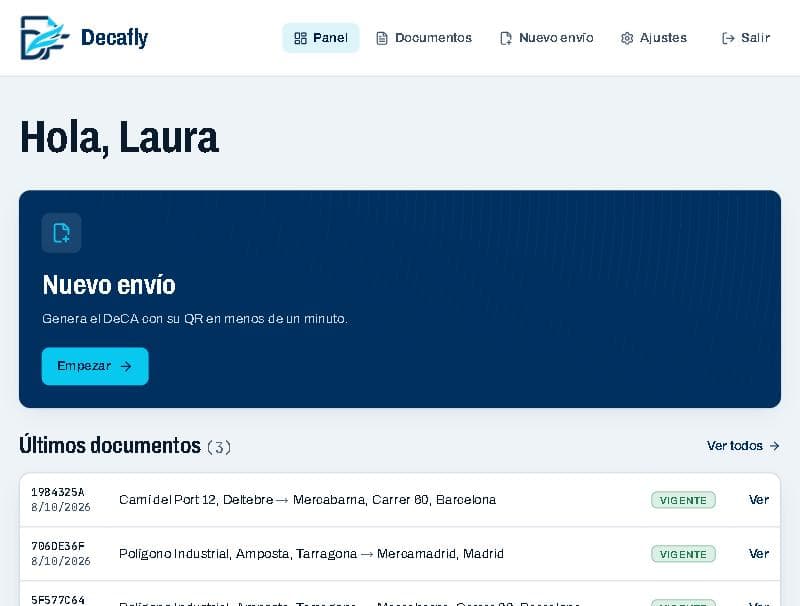
Panel de Decafly con el botón Nuevo envío y la lista de últimos documentos. Datos de ejemplo.
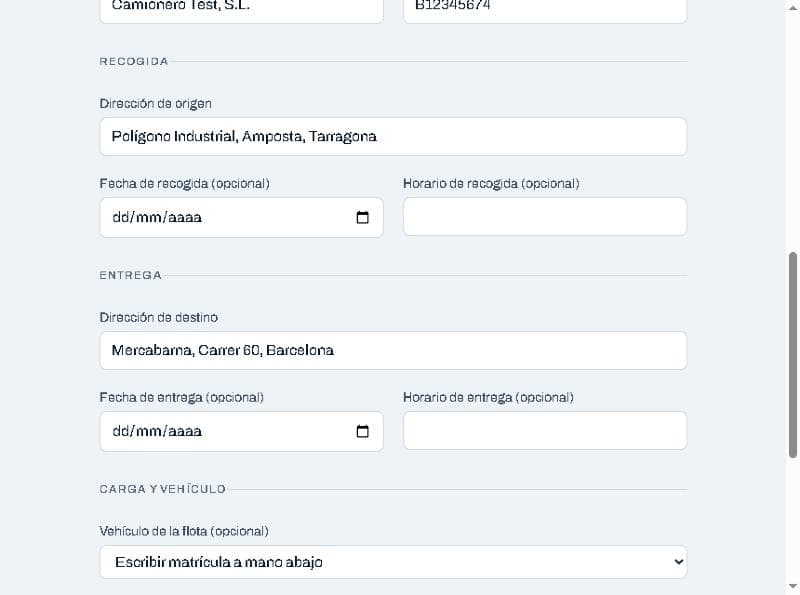
Los datos que pide el formulario y qué pasa cuando pulsas el botón.
01Entra en Nuevo envío, en el menú de arriba.
02Si ya tienes guardados el cargador y el transportista, elígelos en los desplegables y se rellenan solos. Si no, escríbelos a mano.
03Indica el origen y el destino. Según escribes, Decafly te sugiere lugares que ya has usado.
04Escribe la naturaleza de la carga, el peso en kg y la matrícula. Si la mercancía está guardada con un peso habitual, el peso se rellena solo.
05La referencia, las fechas, los horarios, los palets y los metros lineales son opcionales.
06Pulsa Generar documento y QR.
La fecha y la hora del documento se ponen solas en el momento de generarlo y no se pueden editar después. Si te equivocas en algo, usa Corregir (mira la guía de corregir y anular).
Formulario de nuevo envío con las secciones de recogida y entrega. Datos de ejemplo.
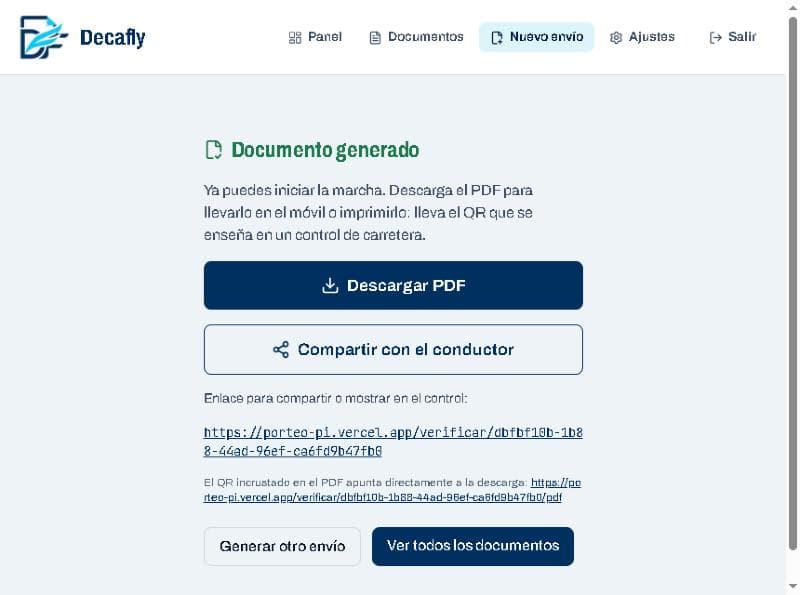
Pantalla Documento generado con los botones Descargar PDF y Compartir con el conductor. Datos de ejemplo.
En un control de carretera
Qué lleva el conductor y qué ve el agente.
01Antes de salir, descarga el PDF en el móvil del conductor (botón Descargar PDF).
02En el control, el agente puede escanear el QR del documento: descarga el PDF directamente, sin pedir contraseña.
03También puedes enseñar el PDF ya descargado, sin depender de tener cobertura en ese momento.
04La página de verificación (el enlace del documento) muestra si está VIGENTE o ANULADO, sus datos y su huella digital.
Un documento anulado deja de ser válido. Si corriges un envío, el original queda anulado automáticamente.
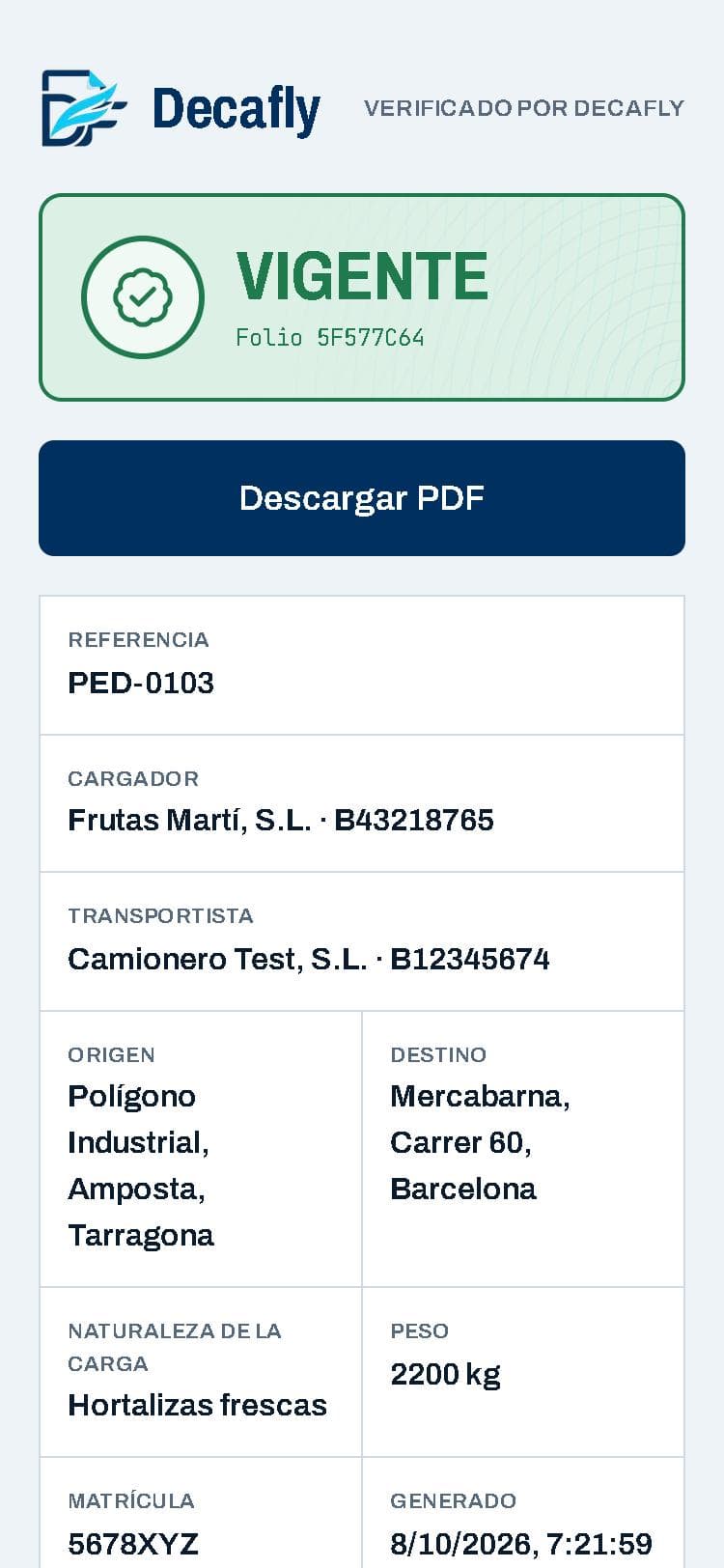
Página de verificación de un documento en el móvil, con el estado Vigente y el botón Descargar PDF. Datos de ejemplo.
Instalar Decafly en el móvil
Para abrirla como una aplicación más, con su icono, sin buscarla en el navegador.
01En Android: abre Decafly en Chrome. En el Panel verás la tarjeta Ten Decafly en tu móvil con el botón Instalar app. Púlsalo y confirma.
02En iPhone: abre Decafly en Safari (no en WhatsApp ni en otro navegador). Toca el botón Compartir y elige Añadir a pantalla de inicio.
03Se abre a pantalla completa, sin barra del navegador.
Si cierras el aviso de instalación no vuelve a salir. En Android también puedes instalarla desde el menú de Chrome, con Instalar aplicación.
Repetir un envío
Para las rutas que haces una y otra vez: un toque y los datos ya están.
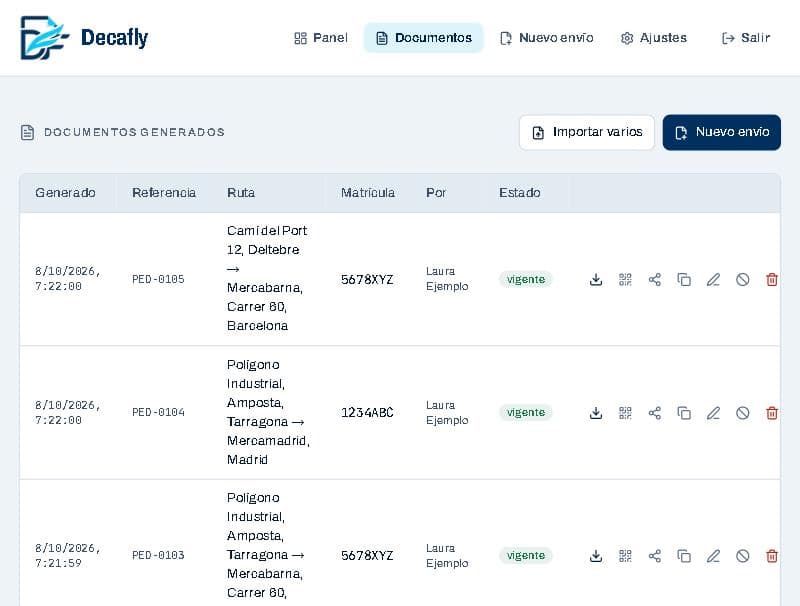
01Entra en Documentos.
02En la fila del envío que quieres copiar, pulsa el icono de dos hojas (Repetir).
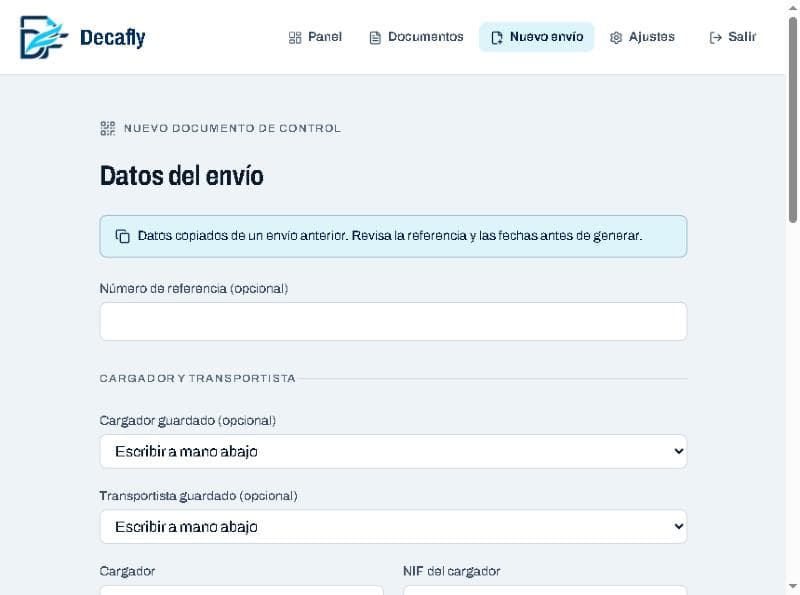
03Se abre Nuevo envío con los datos copiados. La referencia y las fechas se dejan en blanco, porque son de cada envío.
04Cambia lo que haga falta y pulsa Generar.
Repetir no toca el documento original. Si lo que quieres es corregir un error de un documento, usa Corregir.
Lista de documentos con los iconos de acciones en cada fila. Datos de ejemplo.
Nuevo envío con el aviso de que los datos se han copiado de un envío anterior. Datos de ejemplo.
Guardar los datos que repites
Cargadores, transportistas, vehículos, lugares y mercancías, para no teclearlos más.
01Ve a Ajustes.
02En Cargadores y Transportistas guarda el nombre y el NIF (y la dirección habitual del cargador, que rellenará el origen).
03En Flota añade tus matrículas.
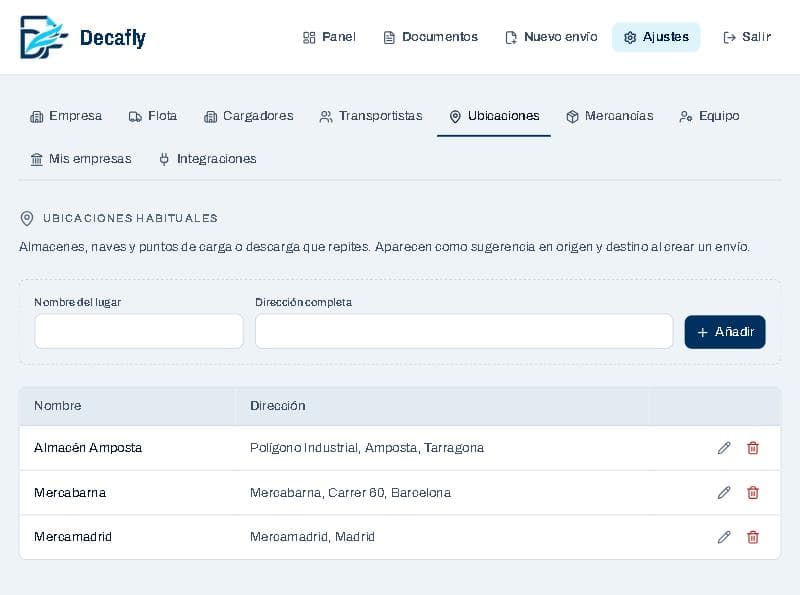
04En Ubicaciones guarda almacenes, naves o puntos de carga y descarga.
05En Mercancías guarda las cargas habituales y, si quieres, su peso habitual.
06Al crear un envío te aparecerán como sugerencias.
No hace falta guardarlo todo a mano: Decafly también te sugiere los lugares y las cargas de tus últimos documentos.
Pantalla de ubicaciones habituales en Ajustes. Datos de ejemplo.
Compartir el documento
Mándaselo al conductor o al cargador sin salir de Decafly.
01Al generar un documento, pulsa Compartir con el conductor. También hay un icono de compartir en cada fila de Documentos.
02En el móvil se abre la hoja de compartir: elige WhatsApp, correo u otra aplicación.
03En el ordenador se abre WhatsApp Web o, si no, se copia el enlace.
04Quien lo recibe ve el estado del documento y el botón Descargar PDF. No necesita cuenta.
Quien tenga el enlace puede ver el documento: compártelo solo con quien debe verlo.
Corregir o anular un documento
Un DeCA no se edita: se corrige generando uno nuevo y se conserva el anterior.
01Entra en Documentos.
02Corregir (icono de lápiz): abre un envío con los mismos datos. Al generar el nuevo, el original queda anulado.
03Anular (círculo tachado): el documento deja de ser válido pero se conserva para trazabilidad.
04Eliminar (papelera roja): borra el documento y su PDF para siempre. Úsalo solo para pruebas o errores que no llegaron a circular.
Por eso a veces ves dos documentos con la misma referencia, uno vigente y otro anulado: es la trazabilidad de una corrección.
Lista de documentos con los iconos de corregir, anular y eliminar. Datos de ejemplo.
Subir tu listado de envíos (Excel o CSV)
Para: Administradores y gestores
Genera muchos DeCA de una vez con el listado que te exporta tu programa, sin cambiarle nada.
01En Documentos pulsa Importar varios.
02Pulsa Elegir archivo y sube tu Excel (.xlsx) o tu CSV. La primera fila debe tener los títulos de las columnas.
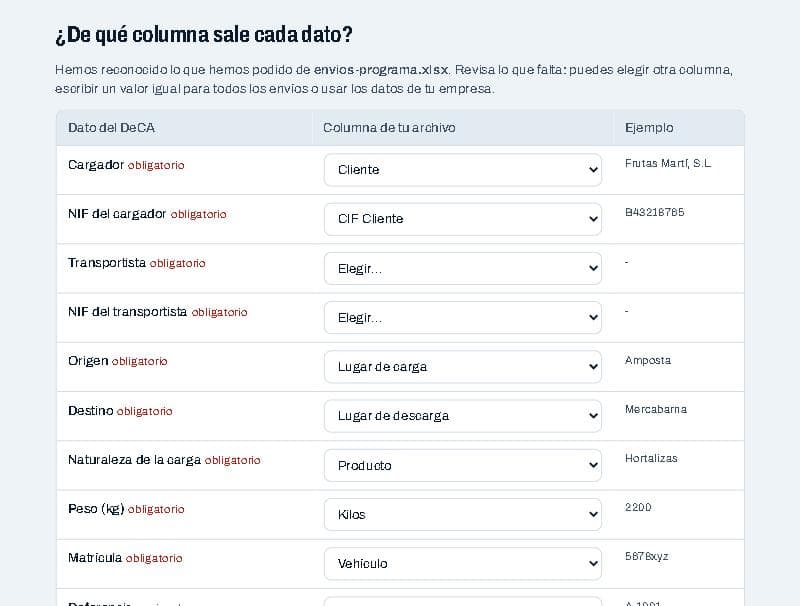
03Decafly reconoce las columnas por su nombre (Cliente, Kilos, Lugar de carga...). Revisa la tabla ¿De qué columna sale cada dato? y corrige lo que falte.
04Si un dato no está en tu archivo, elige Escribir un valor igual para todos. Si el transportista eres tú, elige Mi empresa.
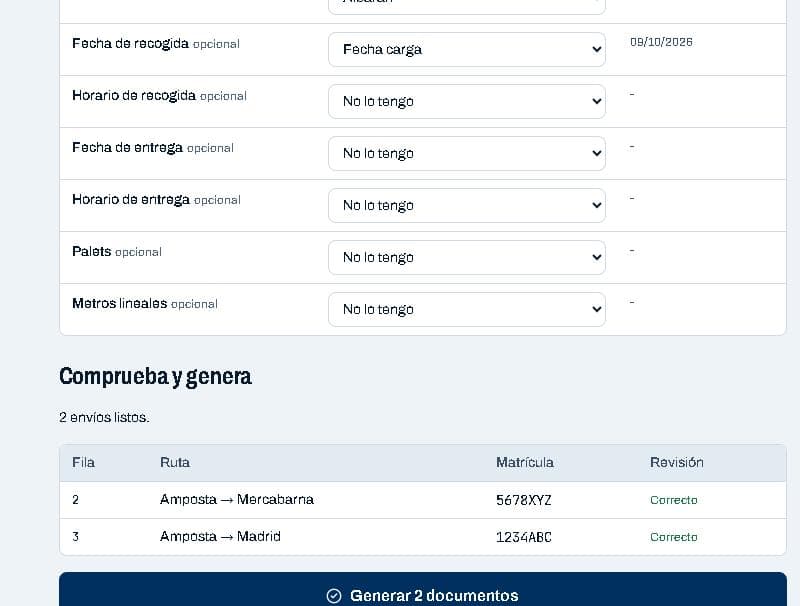
05Comprueba la lista: cada fila sale como Correcto o con el error que tiene.
06Pulsa Generar. Las filas con error se saltan: puedes arreglarlas y subirlas después. No cierres la página mientras se generan.
Decafly recuerda la correspondencia de columnas: la próxima vez que subas un archivo con los mismos títulos, ya vendrá hecha. Máximo 100 envíos por archivo. Las fechas valen como 09/10/2026 o 2026-10-09.
Pantalla de importación con las columnas del archivo reconocidas y el transportista pendiente de indicar. Datos de ejemplo.
Comprobación final de los envíos antes de generarlos. Datos de ejemplo.
Que cada persona tenga su cuenta y solo pueda hacer lo que le corresponde.
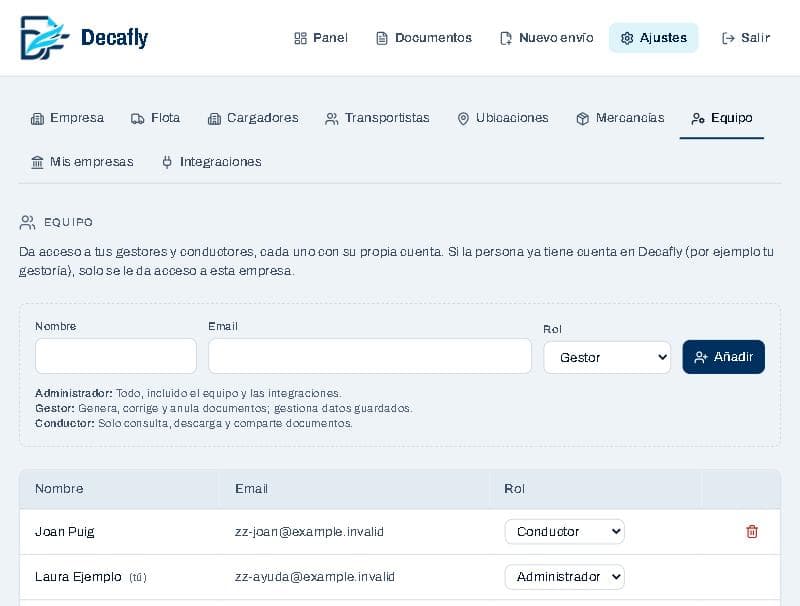
01Ve a Ajustes y entra en Equipo.
02Escribe el nombre, el email y el rol de la persona y pulsa Añadir.
03Te sale un enlace de un solo uso: pásaselo por WhatsApp o correo para que elija su contraseña. Caduca en una hora.
04Si ya tenía cuenta en Decafly (por ejemplo tu gestoría), solo se le da acceso a tu empresa.
05Puedes cambiarle el rol o quitarla del equipo cuando quieras. Los documentos que creó se conservan.
Administrador: todo. Gestor: genera, corrige y anula documentos y gestiona los datos guardados. Conductor: solo consulta, descarga y comparte.
Pantalla de equipo con la lista de personas y sus roles. Datos de ejemplo.
Varias empresas con una sola cuenta
Para: Administradores
Para gestorías, asesorías y grupos de empresas.
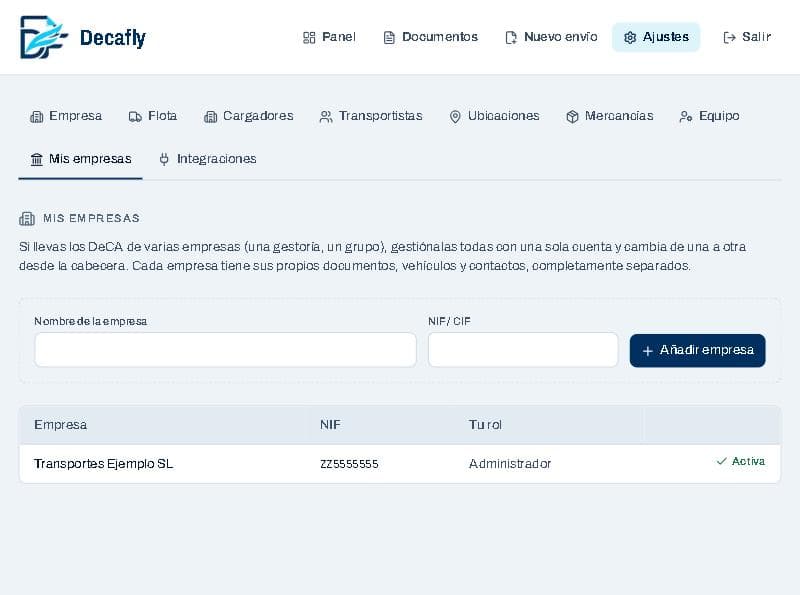
01Ve a Ajustes y entra en Mis empresas.
02Escribe el nombre y el NIF de la empresa y pulsa Añadir empresa.
03Cambia de una empresa a otra con el selector de la cabecera, que aparece cuando gestionas más de una.
04Cada empresa tiene sus propios documentos, vehículos y contactos, totalmente separados.
05Si la empresa ya existe en Decafly, pídele a su administrador que te añada desde Ajustes, Equipo.
Pantalla Mis empresas con el formulario para añadir una empresa. Datos de ejemplo.
Conectar Decafly con tu programa de gestión
Para: Administradores
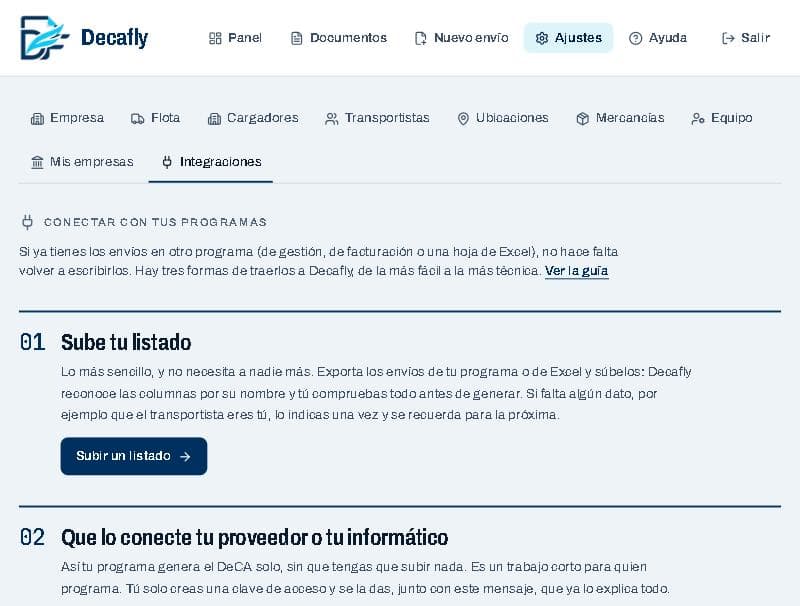
Si ya tienes los envíos en otro programa, no hace falta volver a escribirlos. Tres formas, de la más fácil a la más técnica.
01La más fácil, sin ayuda de nadie: sube tu listado. Exporta los envíos de tu programa (o de Excel) y súbelos desde Documentos, Importar varios. Mira la guía anterior.
02Si quieres que los DeCA se generen solos, sin subir nada: que lo conecte tu proveedor del programa o tu informático. En Ajustes, Integraciones, pulsa Copiar mensaje para mi proveedor y mándaselo. Ya incluye lo que necesita saber y el enlace a la documentación técnica.
03Para darle acceso, en la misma pantalla ponle nombre al programa y pulsa Crear clave. Copia la clave en ese momento (no se vuelve a mostrar) y pásasela a quien lo conecta.
04Si no tienes proveedor o no sabes por dónde empezar, escríbenos desde la misma pantalla: en Lucas y Leo Digital conectamos Decafly con tu programa.
05Si una clave se pierde, revócala: deja de funcionar al instante y las demás siguen igual.
Crea una clave por cada programa. Quien lo conecta, además, puede consultar y anular documentos y descargar los PDF.
Pantalla de Integraciones con las tres formas de conectar tus programas. Datos de ejemplo.
01Entra en Documentos y baja hasta Copia de seguridad.
02Junto al año que quieras elige Hoja de cálculo (los datos de todos los documentos) o ZIP con PDF (todos los PDF más la hoja).
03Guarda el archivo en tu ordenador o en tu nube.
Hay que conservar los documentos al menos un año. Decafly los guarda, pero tener tu propia copia es una buena práctica.
Quién es quién y qué datos lleva
Los nombres que aparecen en el formulario.
Cargador
La empresa que contrata el transporte y entrega la mercancía para cargarla.
Transportista
La empresa o el autónomo que realiza el transporte.
Conductor
La persona que lleva el vehículo y enseña el documento en carretera.
Los 8 datos
Cargador, transportista, origen, destino, naturaleza de la carga, peso, fecha y matrícula. La fecha la pone Decafly sola al generar el documento.
Folio
Los primeros caracteres del identificador único de cada documento. Aparece en el PDF y en la página de verificación.
Huella (SHA-256)
Una firma digital del PDF que permite comprobar que no se ha modificado desde que se generó.
Planes y facturación
Qué incluye el plan gratuito, qué añade el Pro y cómo se contrata.
01El plan gratuito permite hasta 10 documentos al mes y las funciones básicas: generar, descargar, compartir, repetir envíos y la copia de seguridad.
02El plan Pro cuesta 9 € al mes (sin IVA) o 90 € al año. Añade documentos ilimitados, importar desde Excel, equipo, varias empresas y conexión con tu programa.
03Para contratarlo, un administrador entra en Ajustes, Plan, y elige mensual o anual. El pago se hace en la página segura de Stripe y recibes factura.
04Para cambiar de plan, actualizar la tarjeta, descargar facturas o cancelar, usa el botón Gestionar suscripción y facturas de esa misma pantalla.
Los documentos ya generados se pueden ver y descargar siempre, aunque cambies de plan o canceles. El límite solo afecta a generar documentos nuevos.
En la pantalla de acceso pulsa ¿Has olvidado tu contraseña?, escribe tu email y te llegará un enlace. Ábrelo en el mismo navegador desde el que lo pediste y revisa la carpeta de spam.
No veo Nuevo envío ni Ajustes
Tu usuario es de tipo conductor, que solo consulta. Pídele a un administrador de tu empresa que cambie tu rol en Ajustes, Equipo.
Un documento aparece como ANULADO
Se anula al corregirlo o a mano. El válido es el más reciente: búscalo en Documentos con el estado vigente.
Me dice que he generado demasiados documentos
Hay un límite de 200 documentos por hora y empresa para evitar abusos. Espera un rato y vuelve a intentarlo.
El conductor no tiene cobertura
Descarga el PDF antes de salir y llévalo en el móvil o impreso: no hace falta cobertura para enseñarlo.
No puedo instalar la app en iPhone
Tiene que ser desde Safari. Si abriste el enlace desde WhatsApp u otra aplicación, ábrelo en Safari y vuelve a intentarlo.
¿No encuentras lo que buscas? Escríbenos desde Lucas y Leo Digital y te ayudamos.